NocoBase selbst hosten - So geht's
 Atakan Öztarak
NocoBase ist eine Open-Source No-Code/Low-Code Plattform mit einer Plugin-basierten Architektur. Stell dir WordPress vor, aber für Business Apps. Du kannst CRMs, Projekttracker, Inventarsysteme und so ziemlich jedes interne Tool bauen, ohne eine einzige Zeile Code zu schreiben. Die Community Edition ist komplett kostenlos.
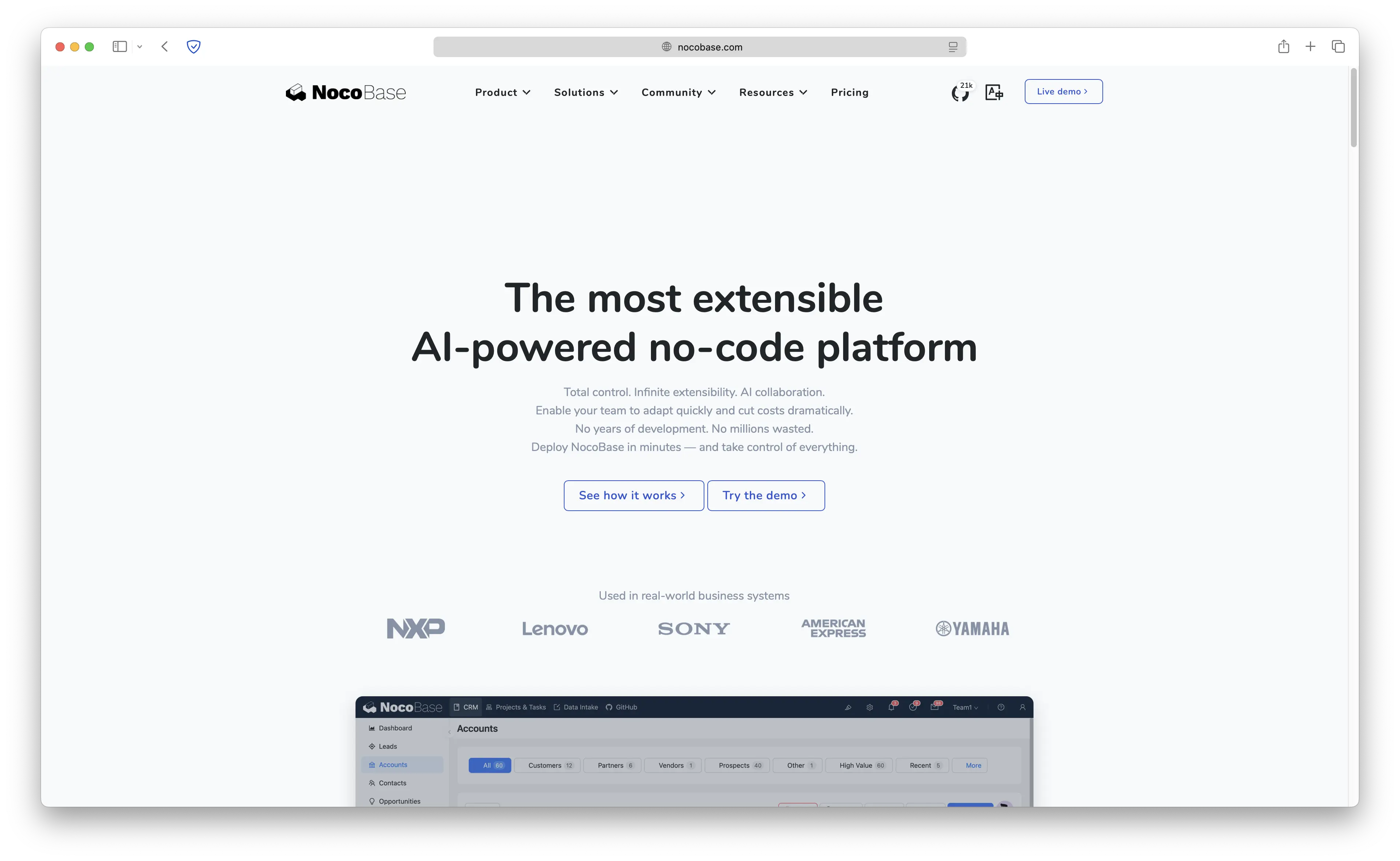
Der Haken bei den meisten No-Code Plattformen? Die sperren deine Daten in ihrer Cloud und berechnen pro User. Wenn du NocoBase selbst hostest, hast du die volle Kontrolle über alles. In diesem Tutorial richten wir NocoBase auf Sliplane mit einer PostgreSQL Datenbank ein. Das Ganze dauert etwa 5 Minuten und kostet nur €9/Monat.
Schau dir diesen Guide an, um zu sehen, wie einfach es ist, NocoBase zu deployen:
Warum NocoBase selbst hosten?
- Kein Per-User Pricing: Die meisten No-Code Plattformen berechnen pro Seat. Self-hosted NocoBase hat keine User-Limits
- Datenhoheit: Deine Business-Daten bleiben auf deiner Infrastruktur, nicht in der Cloud von jemand anderem
- Plugin Ecosystem: Erweitere NocoBase mit Plugins für Workflows, Approvals, Charts, Maps und mehr
- Volle Anpassbarkeit: White-Labeling, Custom Themes und sogar eigene Plugins entwickeln
- AI-Ready: NocoBase unterstützt die Integration von AI-Funktionen in deine Interfaces und Workflows
NocoBase vs Alternativen
Wie schlägt sich NocoBase im Vergleich zu anderen No-Code Plattformen?
| Feature | NocoBase | Airtable | NocoDB | Retool | Budibase |
|---|---|---|---|---|---|
| Open Source | Ja | Nein | Ja | Nein | Ja |
| Self-Hostable | Ja | Nein | Ja | Kostenpflichtig | Ja |
| Plugin System | Ja | Eingeschränkt | Nein | Nein | Eingeschränkt |
| No-Code UI Builder | Ja | Eingeschränkt | Eingeschränkt | Ja | Ja |
| Workflow Automation | Ja | Ja | Nein | Ja | Ja |
| Pricing | Kostenlos (Self-hosted) | $20/User/Mo+ | Kostenlos | $10/User/Mo+ | Kostenlos |
NocoBase sticht mit seiner WordPress-artigen Plugin-Architektur hervor. Statt an ein festes Feature-Set gebunden zu sein, kannst du Plugins installieren oder selbst bauen, um genau das hinzuzufügen, was du brauchst.
NocoBase auf Sliplane deployen
NocoBase braucht eine PostgreSQL Datenbank, also deployen wir die zuerst und verbinden dann NocoBase damit. Keine Sorge, es sind trotzdem nur ein paar Klicks.
Schritt 1: Registrieren und Server erstellen
Geh zu sliplane.io und registrier dich mit deinem GitHub Account. Wenn du noch keinen Server hast, geh zu Servers und klick auf Create Server. Der Base Server reicht zum Starten, und du kannst später jederzeit hochskalieren.
Schritt 2: PostgreSQL deployen
NocoBase braucht PostgreSQL als Datenbank. So richtest du sie ein:
- In deinem Projekt klick auf Deploy Service
- Wähl das PostgreSQL Preset aus der Liste
- Deaktivier den Public Toggle, damit deine Datenbank nur intern erreichbar ist
- Notier dir den Standard-Datenbanknamen, User und Passwort (oder änder sie nach Wunsch)
- Klick auf Deploy und warte, bis der Service hochfährt
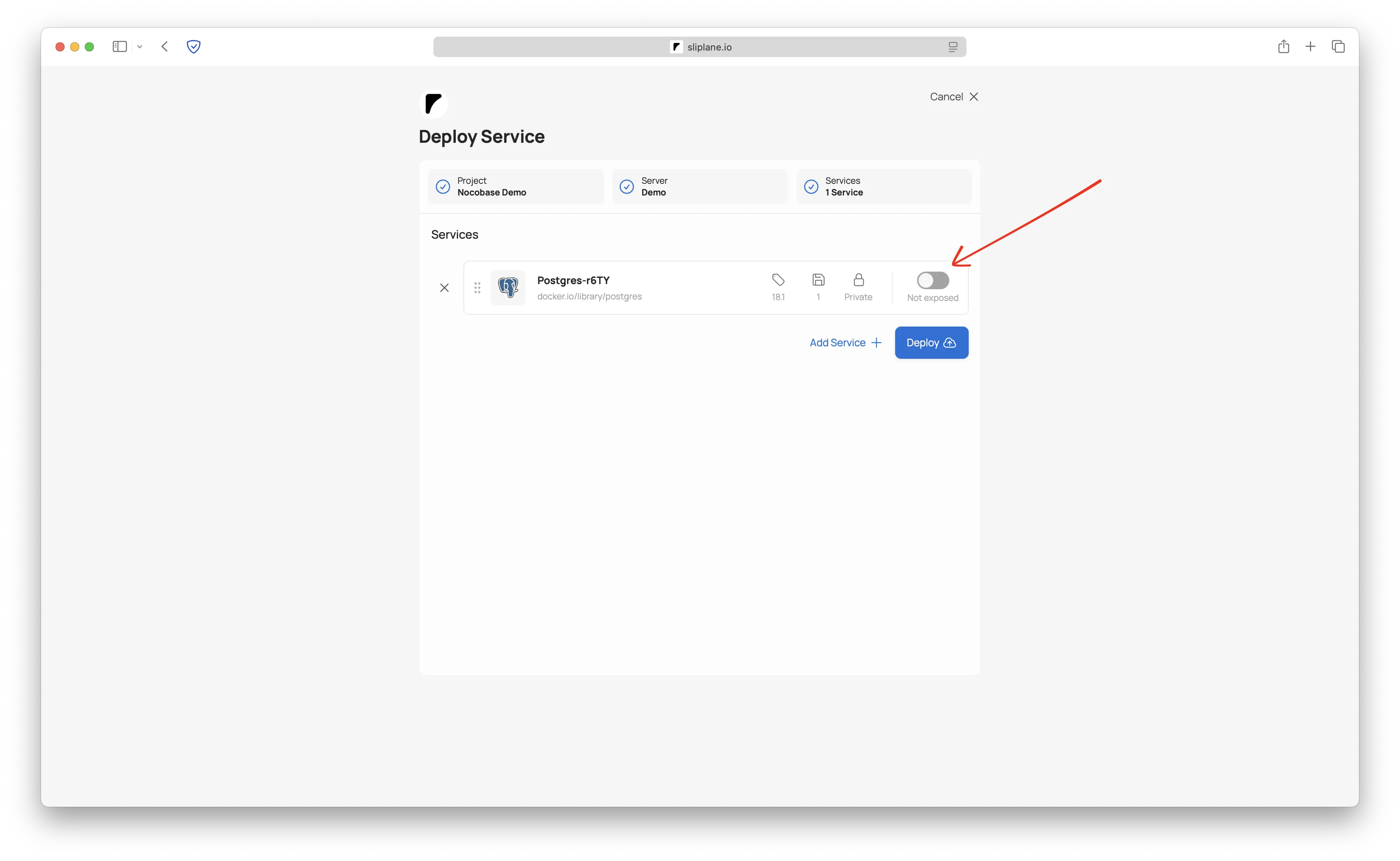
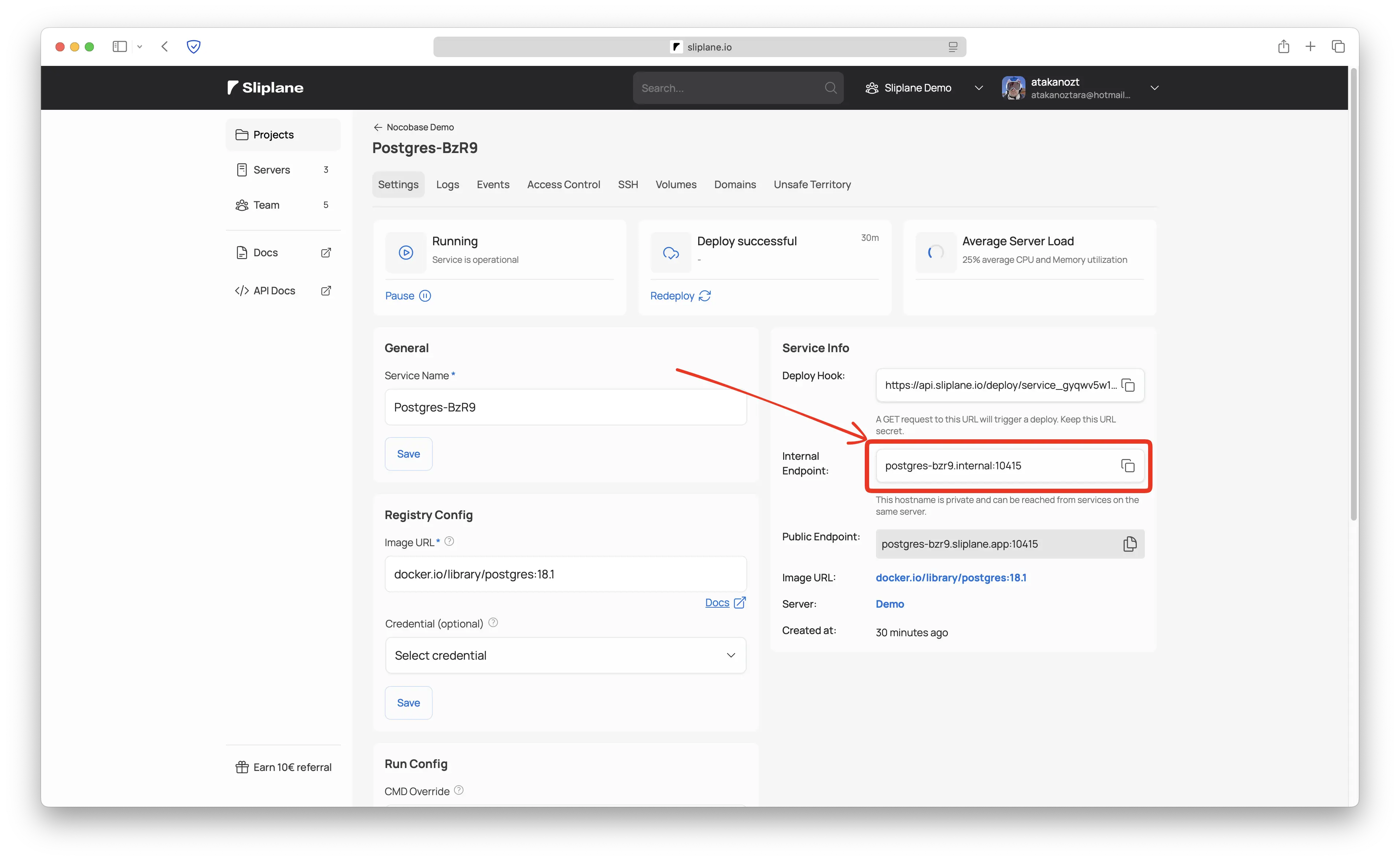
Sobald PostgreSQL läuft, öffne die Service Details und kopier den Internal Endpoint. Der sieht ungefähr so aus: your-service-name.internal:port. Den brauchst du im nächsten Schritt.
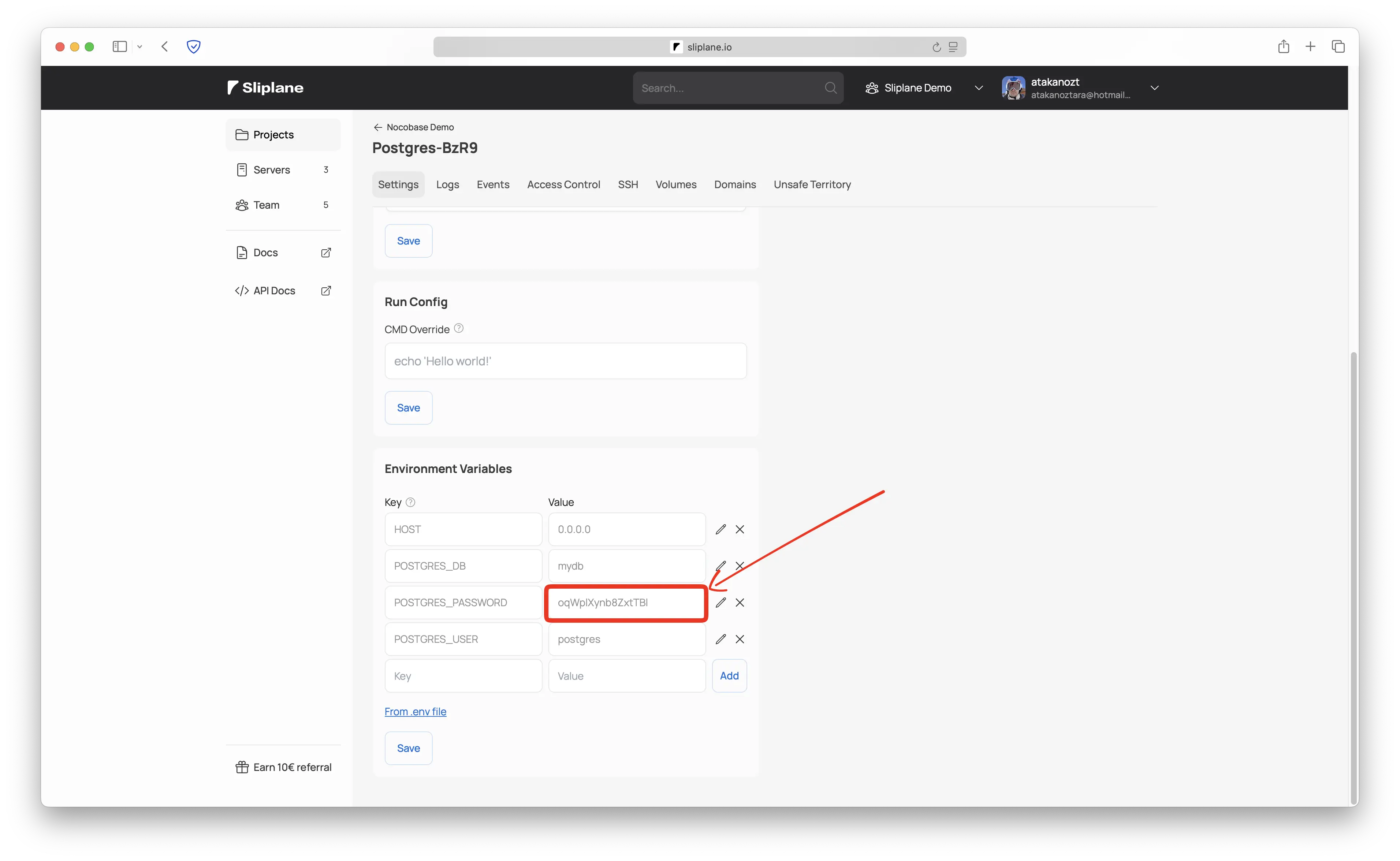
Notier dir auch das Datenbank-Passwort. Du findest es im Bereich Environment Variables deines PostgreSQL Service.
Schritt 3: NocoBase deployen
Jetzt deployen wir NocoBase und verbinden es mit deiner PostgreSQL Datenbank:
- Im selben Projekt klick nochmal auf Deploy Service
- Wähl den gleichen Server, auf dem PostgreSQL läuft
- Im Bereich Deploy From wähl Registry
- Im Feld Image URL gib
nocobase/nocobaseein und wähl denlatest-fullTag - Füg die folgenden Environment Variables hinzu:
API_BASE_PATH="/api/"
APP_ENV="production"
APP_KEY="dein-zufälliger-secret-key"
APP_PORT="3000"
DB_DATABASE="postgres"
DB_DIALECT="postgres"
DB_HOST="dein-postgres-service.internal"
DB_PASSWORD="dein-db-passwort"
DB_PORT="5432"
DB_USER="postgres"
HOST="0.0.0.0"
TZ="UTC"
Achte drauf, diese Werte anzupassen:
APP_KEY: generier einen zufälligen String (mindestens 16 Zeichen) für die Session-SicherheitDB_HOST: setz den Internal Endpoint ein, den du von deinem PostgreSQL Service kopiert hastDB_PASSWORD: verwende das Passwort von deinem PostgreSQL ServiceDB_DATABASE: verwende den Datenbanknamen von deinem PostgreSQL Service (Standard istpostgres)
- Füg ein Volume hinzu, um deine NocoBase-Daten zu persistieren. Gib ihm einen Namen deiner Wahl und setz den Mount Path auf
/app/nocobase/storage - Klick auf Deploy und warte, bis NocoBase hochfährt (beim ersten Start kann das ein paar Minuten dauern, weil die Datenbank initialisiert wird)
Schritt 4: NocoBase aufrufen
Sobald das Deployment fertig ist, öffne die Domain, die in deinem Sliplane Dashboard angezeigt wird. Die sieht ungefähr so aus: your-service.sliplane.app. Du wirst vom NocoBase Setup Screen begrüßt, wo du deinen Admin Account erstellen und loslegen kannst!
NocoBase nutzt beim ersten Start Standard-Login-Daten: admin@nocobase.com mit dem Passwort admin123. Änder die unbedingt direkt nach dem ersten Login!
Environment Variables erklärt
Hier eine kurze Übersicht, was jede Environment Variable macht:
| Variable | Beschreibung |
|---|---|
API_BASE_PATH | Basispfad für die API Endpoints (Standard: /api/) |
APP_ENV | Application Environment, lass das auf production |
APP_KEY | Secret Key für Verschlüsselung und Sessions, verwende einen zufälligen String |
APP_PORT | Port, auf dem NocoBase intern lauscht (Standard: 3000) |
DB_DATABASE | PostgreSQL Datenbankname |
DB_DIALECT | Datenbanktyp, muss postgres sein |
DB_HOST | Interner Hostname deines PostgreSQL Service |
DB_PASSWORD | PostgreSQL Passwort |
DB_PORT | PostgreSQL Port (Standard: 5432) |
DB_USER | PostgreSQL Username (Standard: postgres) |
HOST | Bind-Adresse, verwende 0.0.0.0, damit Sliplane den Traffic routen kann |
TZ | Zeitzone für die Anwendung |
FAQ
Ist NocoBase dasselbe wie NocoDB?
Nein! Das sind komplett unterschiedliche Projekte. NocoDB ist ein Spreadsheet-artiges Datenbank-Interface (eine Airtable-Alternative). NocoBase ist eine vollständige No-Code/Low-Code Plattform mit einer Plugin-basierten Architektur zum Bauen von Business Apps, CRMs, Workflows und mehr.
Kann ich Plugins auf self-hosted NocoBase installieren?
Ja! Die Community Edition unterstützt alle Open-Source Plugins. Du kannst sie direkt über das Admin-Interface aus dem NocoBase Plugin Marketplace installieren oder deine eigenen Custom Plugins bauen.
Wie update ich NocoBase?
Auf Sliplane klick einfach auf den Redeploy Button in deinem Service Dashboard, um das neueste Image zu pullen. Wenn du einen bestimmten Version Tag gepinnt hast, update ihn zuerst in den Service Settings.
Muss ich meine Daten sichern?
Deine Daten liegen in der PostgreSQL Datenbank und den Volumes, die du gemountet hast. Wir empfehlen regelmäßige PostgreSQL Backups einzurichten. Schau dir unseren Guide zu Best Practices für Postgres in Docker für Tipps an.
Sind meine Daten sicher?
Absolut. Beim Self-Hosting bleiben alle deine Daten auf deinem Server. Der PostgreSQL Service ist nur intern erreichbar (nicht dem Internet ausgesetzt), und NocoBase kommuniziert damit über Sliplane's privates Netzwerk.
Kann ich eine Custom Domain verwenden?
Ja! Du kannst eine Custom Domain in deinen Sliplane Service Settings konfigurieren. SSL-Zertifikate werden automatisch gehandelt.
Fazit
NocoBase ist eine starke Open-Source Alternative zu teuren No-Code Plattformen wie Retool oder Airtable. Wenn du es auf Sliplane selbst hostest, bekommst du volle Kontrolle über deine Daten, kein Per-User Pricing und ein Plugin Ecosystem, mit dem du die Plattform beliebig erweitern kannst. Alles für nur €9/Monat.
Das Zwei-Schritt-Setup (PostgreSQL + NocoBase) dauert etwa 5 Minuten und braucht null Server-Management Wissen. Probier es aus und fang an, deine Business Applications zu bauen!
Cheers, Atakan